シリウスに無料で使えるメールフォームを設置する方法
サイトを運営するにあたり、メールフォームが必要となります。
お問い合わせだったり、ご相談だったり
あなたのサイト見てくれた人の生の声を聞くチャンスでもあります。
ワードプレスだったら、プラグインを使えば
簡単にお問い合わせフォームを作ることができますが
シリウスの場合はプラグインなどはありません。
シリウスでメールフォームを作る場合は
別でフォームを作成しシリウスに貼り付けるやり方になります。
今回は、無料で使えるメールフォームを使って
シリウスに設置する方法をお話していきます。
『フォームズ』でメールフォームを作成する方法
シリウスでメールフォームを設置する場合は、「フォームズ」という
メールフォームサービスが便利です。
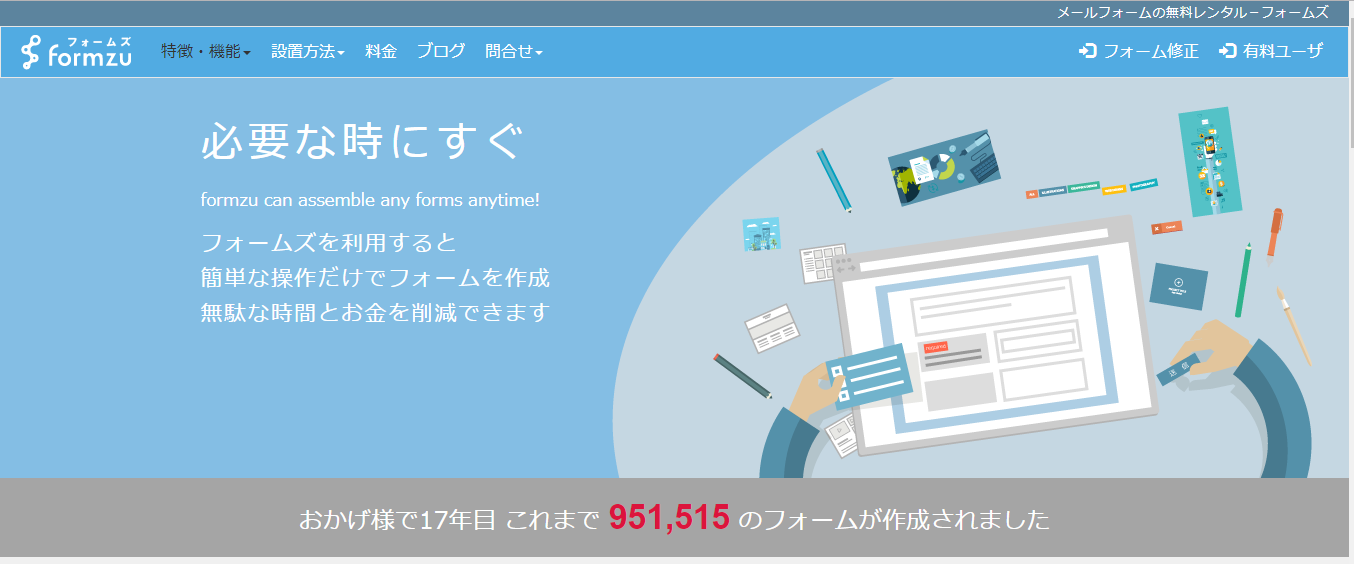
メールフォームは検索すると有料・無料のも合わせていろんなものが出てきますが、
フォームズを選んだ理由として
無料で使うことができる
無料なのに、変な広告が入らない
無料なのに、機能が豊富である
という3点が良かったので選びました。
このサイトに設置しているメールフォームもフォームズを使っています。
なので、ここではフォームズを使った設置方法をお話していきます。
フォームズでメールフォームを作る手順
下記のリンクからフォームズのサイトへ飛びます。
⇒ 無料でメールフォームが簡単にできる「フォームズ」はこちら
まずは、ご自身のメールアドレスを登録します。

すると、これから作成するメールフォームのタイトルとパスワードを
入力するようになっていますので入力しましょう。
メールフォームのタイトルは『お問い合わせ』とかが無難かなと思います。
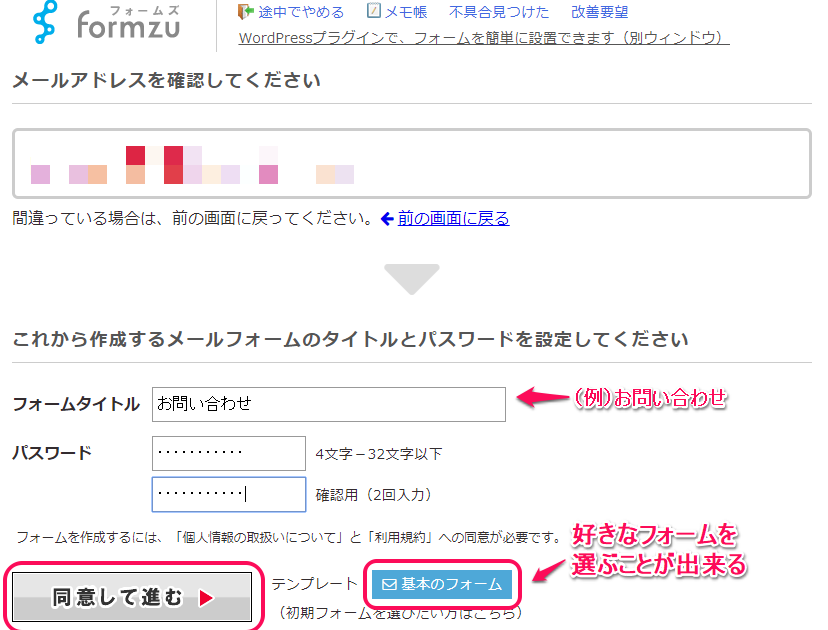
【基本のフォーム】となっているところをクリックすると
メールフォームの種類が選べるようになっています。
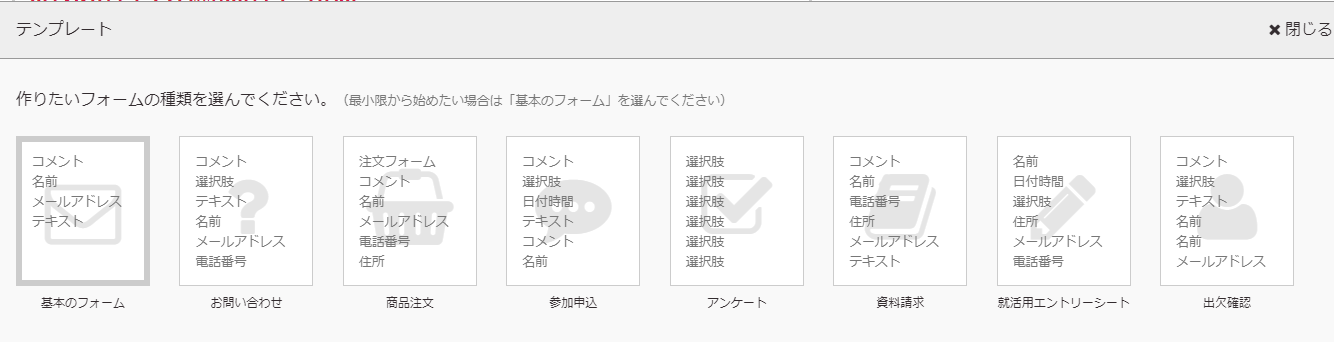
あなたのサイトに合わせて、選んでみてください。
最初のうちは「基本フォーム」で十分かなと思います。
最後に【同意しして進む】をクリックします。
すると、フォームの作成画面に切り替わります。
1~3の手順が書いてあるのでどうすればいいかがわかりやすいですね^^
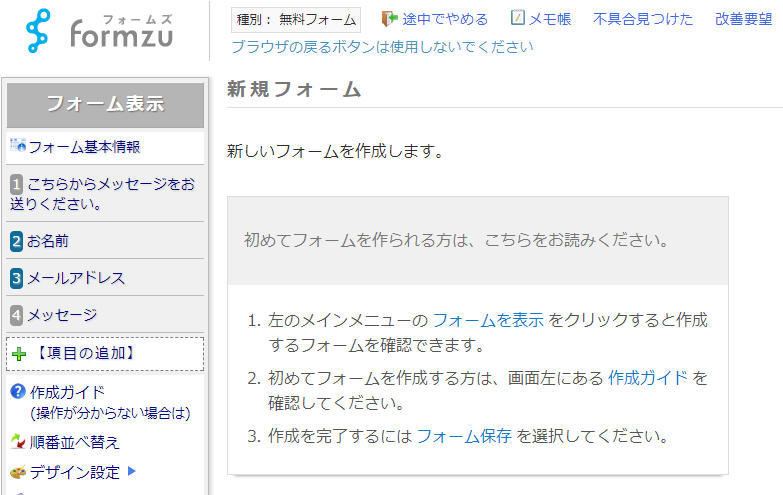
ひとまず【1フォームを表示】をクリックしてみます。
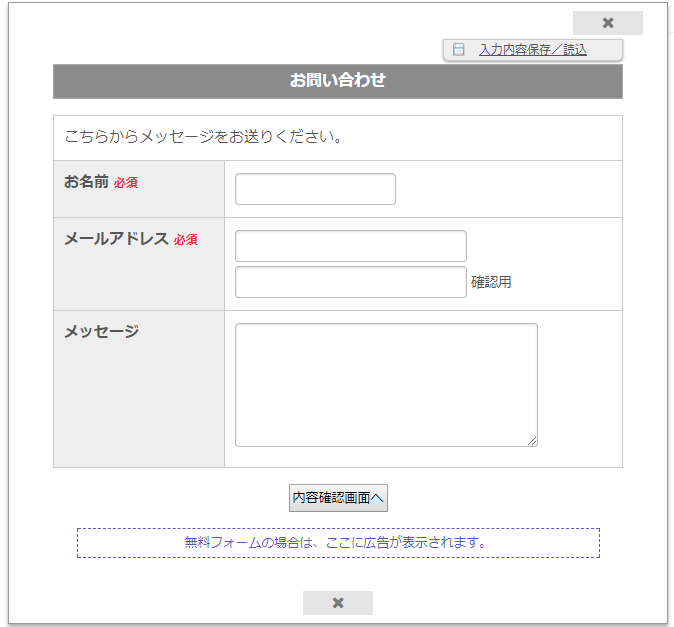
はい!
なんともうフォームができあがっています!!
先程、フォームを選ぶところで選んだだけなのに
もうこのまま使っても良さそうなフォームができています。
これは便利ですね♪
このまま保存して使ってもいいのですが
私はフォームの色をサイトの色に合わせたかったので
少しだけ色の設定をしました。
フォームの色を変えるには【デザイン設定】をクリックします。
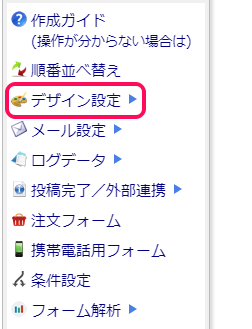
下記のような項目が出てくるので【テーマ】を選択します。
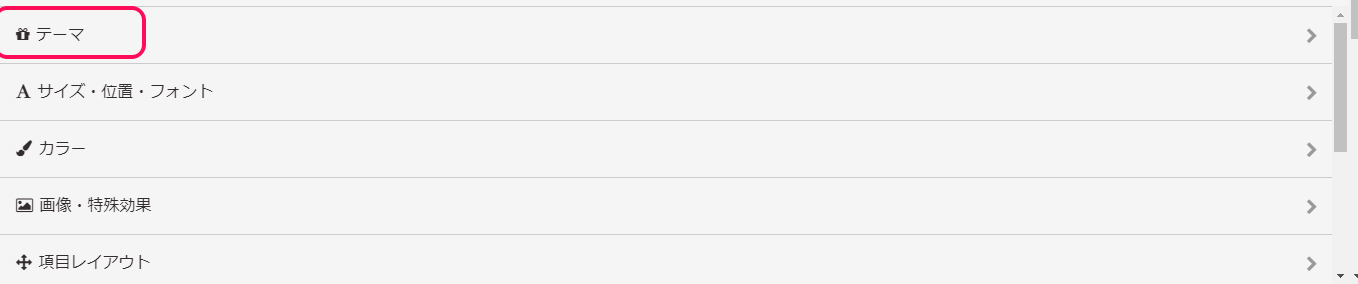
すると、色がついたシンプルなデザインや
背景がカラフルなデザインのものなどが選べるようになっています。
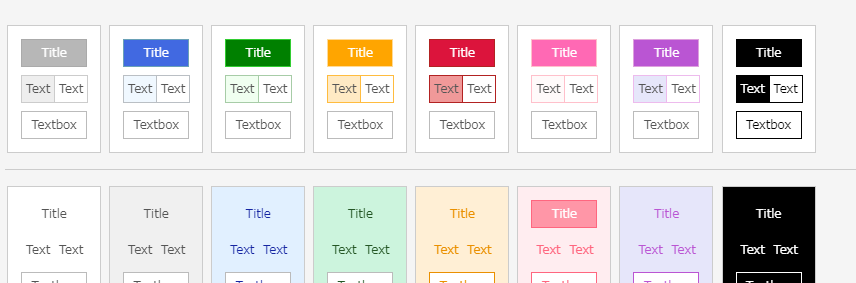
こんな季節感が感じられるデザインのものもあります^^
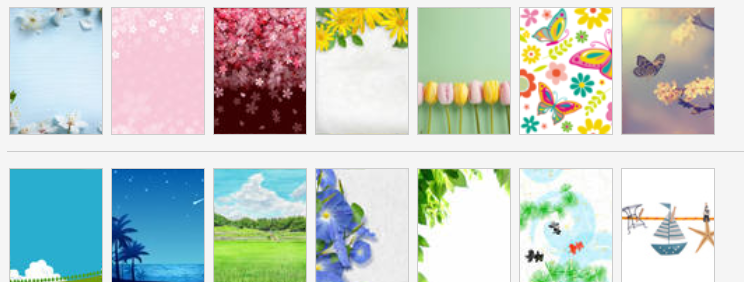
クリックするとすぐにフォームのデザインが切り替わるので
見ながらお好みのものを決めてください。
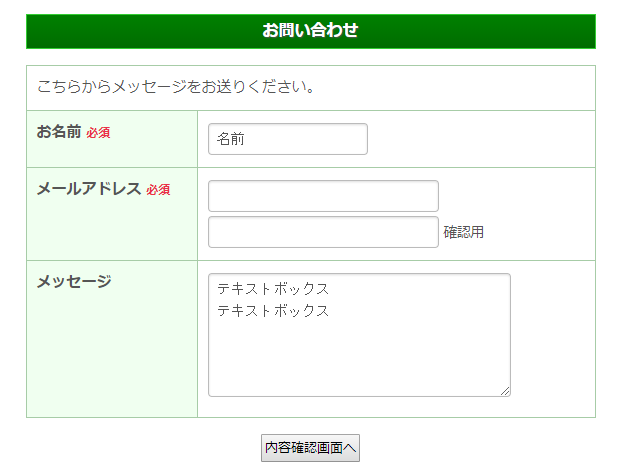
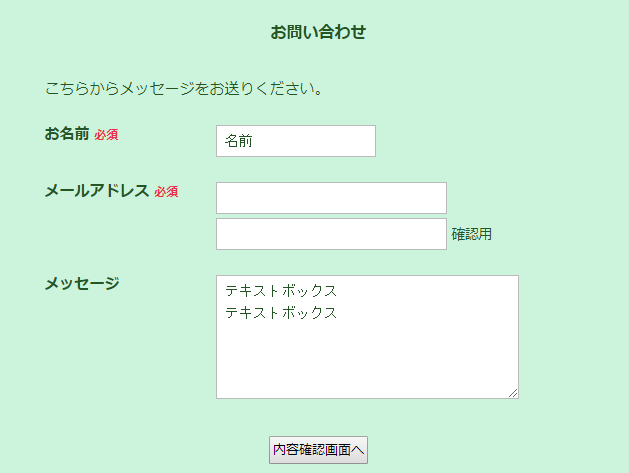
情報商材アフィリエイト関連のブログなら
こんなシンプルな感じが使えそうです↓↓
 |
 |
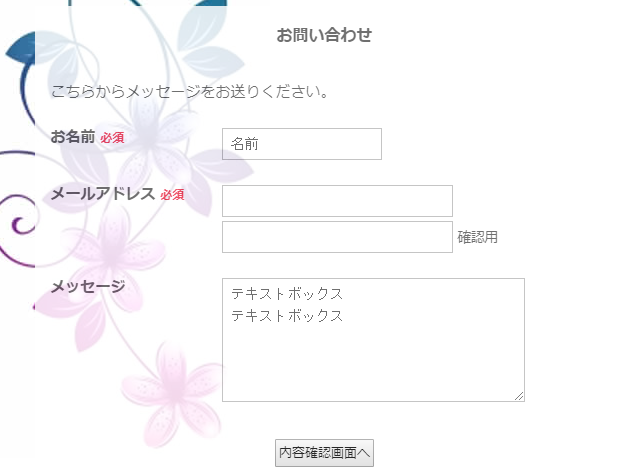
その他のアフィリエイトサイトなら
背景にデザインがあるちょっとおしゃれなフォームもいいかもしれません。
 |
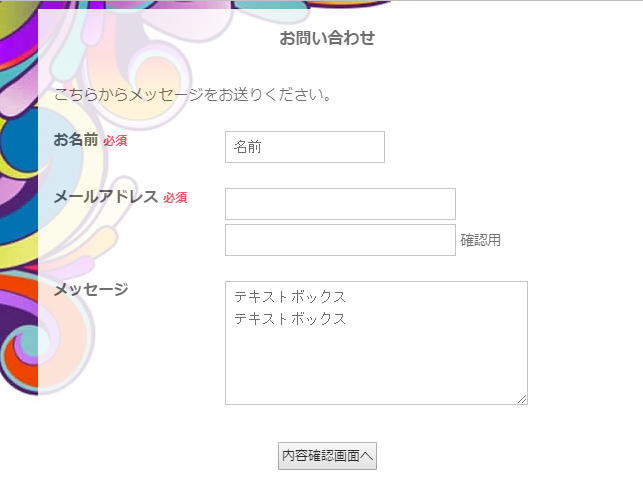 |
デザインが決まったら【現在の設定で更新する】をクリックし
【メインメニュー】で最初の画面に戻ってください。
最後に【フォーム保存】で作成内容を保存します。
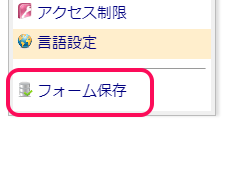
下記のような画面が出てきますが【保存する】をクリックしてください。
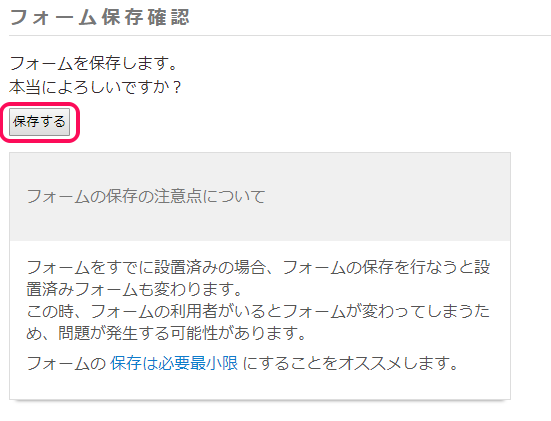
すると、メールフォームのURLが生成されます。
おすすめは【PC・スマホ共用フォームURL】です。
あとは、URLをサイトに設置すればお問い合わせフォームの完成です。
シリウスに『フォームズ』で作成したメールフォームを設置する方法
先程、作成したメールフォームをシリウスに設置するには
ボタン画像リンク
テキストリンク(⇒ お問い合わせはこちら)
この2通りの方法があります。
まずは、ボタン画像を作成する必要があるのですが
シリウスには最初からボタン画像が作成できる機能が搭載されています。
【編集】⇒【ボタン画像】をクリックします。

ボタン画像作成画面が出てくるので、ここで
プレビューを見ながら好きなボタンのデザインを選ぶ
文字を入力(「お問い合わせはこちら」等)
だけで簡単に出来上がります。
私はこんな感じに作ってみました↓
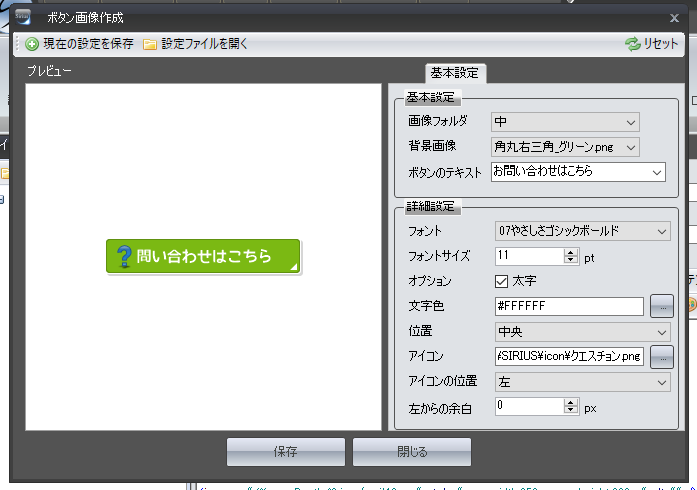
↑私の選んだ項目通りにやってもいいですし、プレビューを見ながら選べるので
ご自身の好きなデザインを入れてみてくださいね。
(注)フォントに関してはパソコンに入ってるフォントを元となっているので、使えるのはあくまでご自身のパソコンにあるフォントのみです。
出来上がったボタン画像はシリウスのimgフォルダに保存しておきます。
お問い合わせはサイドバーに設置しました。
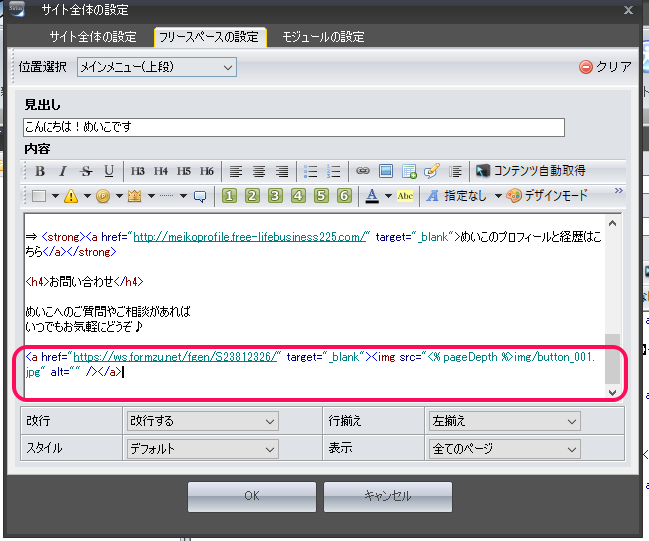
【ホーム】⇒【サイト全体設定】をクリックして【プリースペースの設定】を選択します。
フリースペースの設定画面で、先程作成したボタン画像を挿入します。
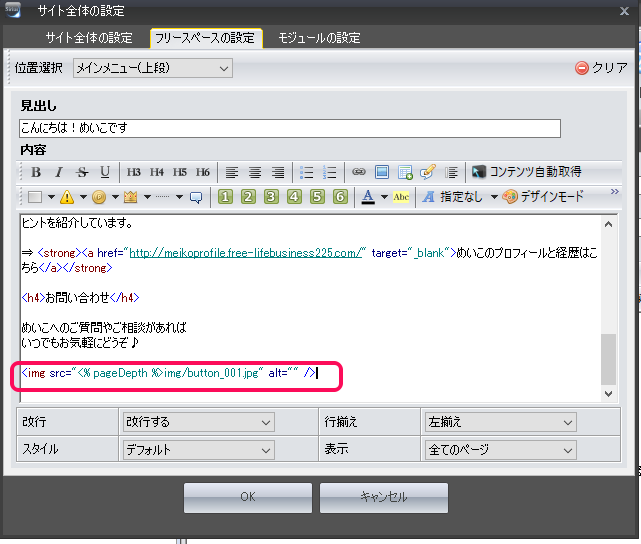
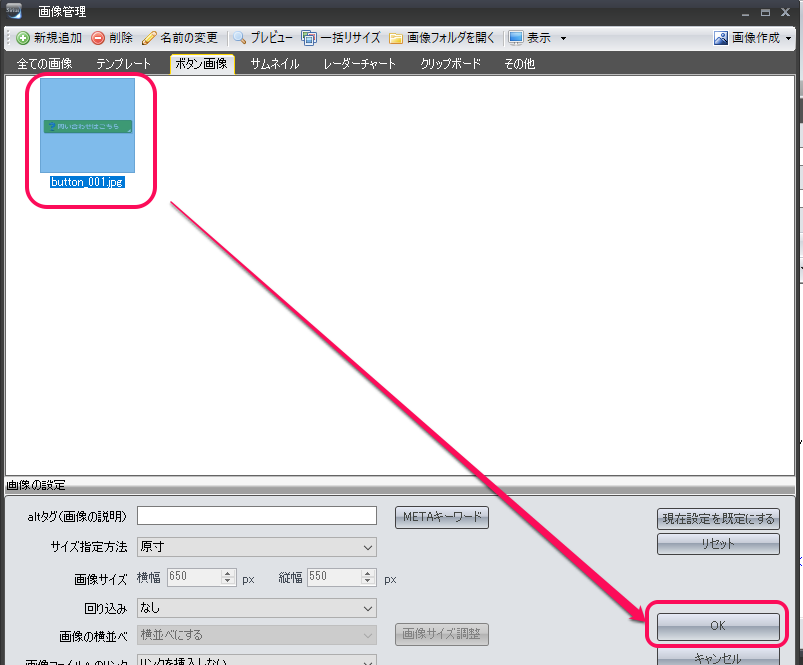
ボタン画像の挿入は画像ボタンをクリック後【ボタン画像】というタブに切り替えると
画像が出てきますのでそれを選択します。
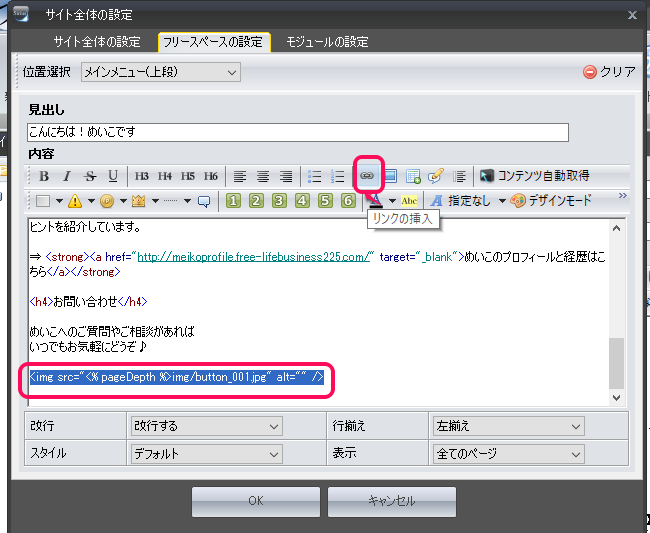
挿入したボタン画像にメールフォームのURLをリンクさせます。
画像を挿入したタグを選択した状態で、【リンクの挿入】をクリックします。
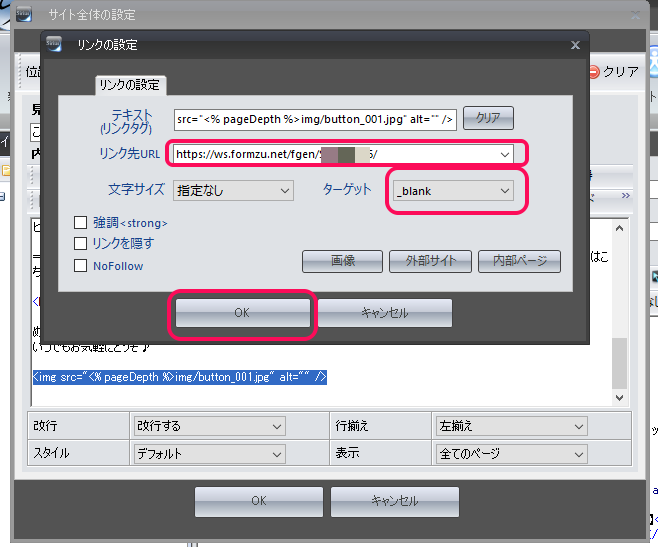
リンク先URL・・・フォームズで作成したURLを入れる
ターゲット・・・<_brank>を選択
この2点を設定したあとに【OK】をクリックします。
下記のようにボタン画像にリンクされた状態になったら【OK】を押してプレビューを見てみましょう。
プレビューしてみると・・・
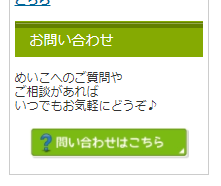
こんな感じで出来がりました。
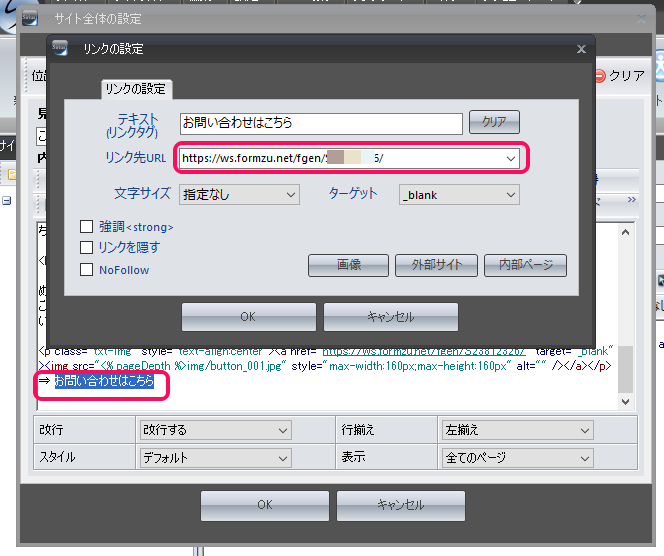
テキストリンクで設置する場合は、
「⇒ お問い合わせはこちら」という文字を入力後に、リンク挿入をすればOKです。
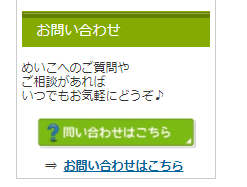
プレビューしたらこんな感じです↓
出来上がったメールフォームはこんな感じです↓
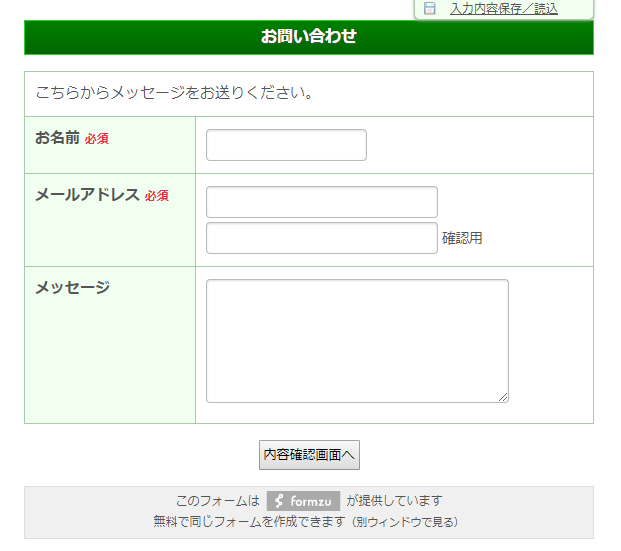
フォームの下に広告が入っていますが邪魔にならない程度ですし
無料でできるのであればいいと思います^^
ぜひ、お問い合わせフォームの作成に使ってみてください。
⇒ 無料でメールフォームが簡単にできる「フォームズ」はこちら
めいこのおすすめアフィリエイト教材&ツールのご案内
めいこのブログでは、シリウス以外にも
アフィリエイトで役立つツールや教材をレビューしています。
年間50以上ものの教材を見ながら
本当によかったものだけを選りすぐりでブログで紹介しています。
いつでもお気軽に覗きに来てください^^