シリウスにグーグルアナリティクスを設置する方法
サイトを運営するなら、必須とも言えるアクセス解析。
一番おすすめなのはGoogleアナリティクスです。
今回は、シリウスへGoogleアナリティクスを設置する方法についてお話をしていきます。
設置の方法は2通りありますが、
今では2つ目にお話する方法のほうが簡単にできておすすめです。
Googleアナリティクスのトラッキングコードを取得する
まず、グーグルアナリティクスへログインします。
【アカウント】をクリックし、【新しいアカウントを作成】を選択します。
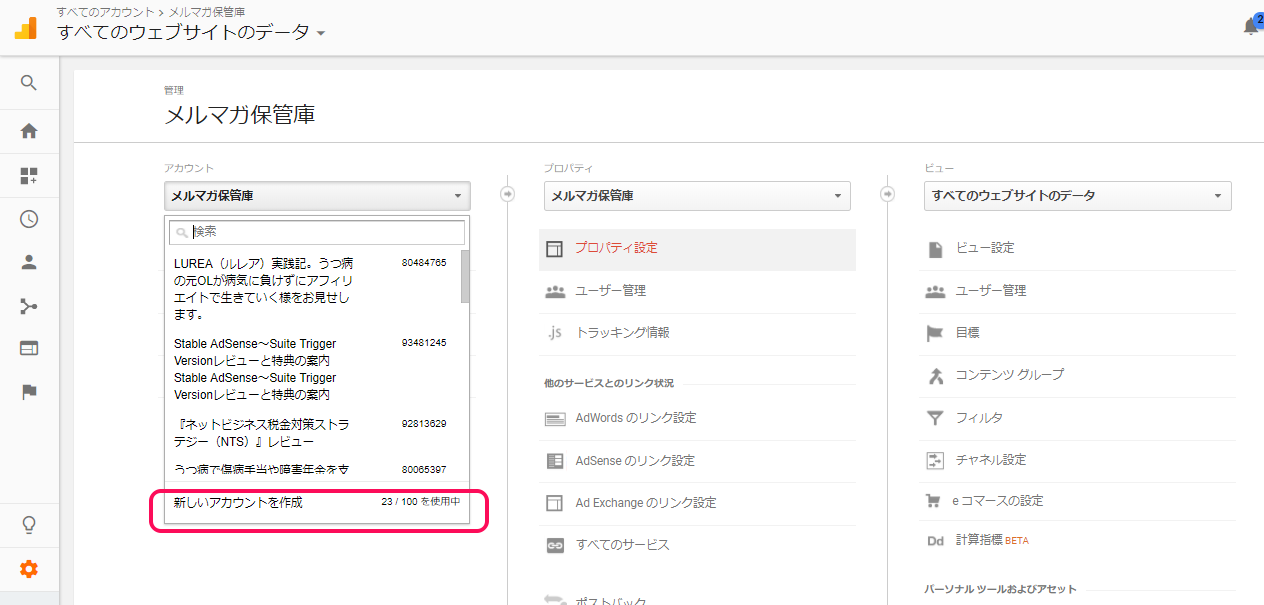
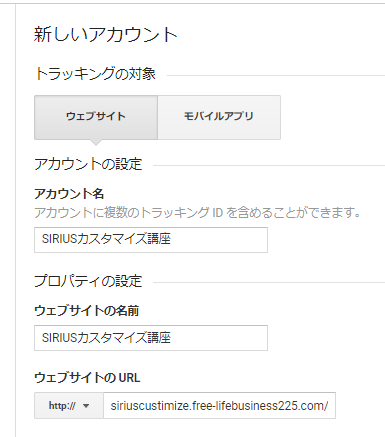
それぞれの設定する項目がありますが、下記のように設定すればOKです。
アカウント名・・・サイトのタイトル
ウェブサイトの名前・・・サイトのタイトル
ウェブサイトのURL・・・サイトのURL
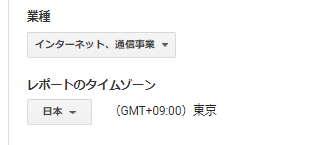
業種はアフィリエイト関連なら「インターネット、通信事業」でOKです。
業種・・・インターネット、通信事業
レポートのタイムゾーン・・・日本
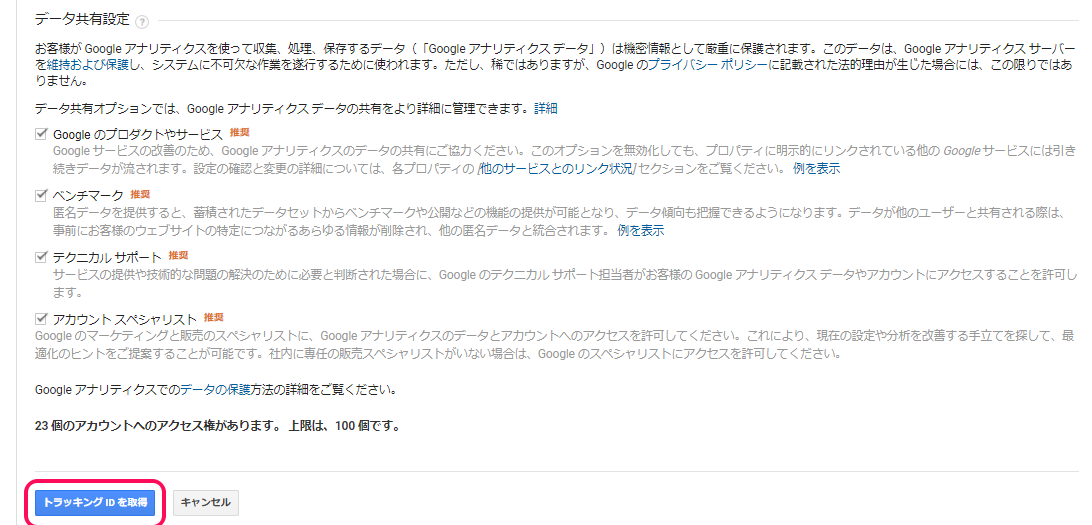
下記の4項目は最初からチェックが入っている状態です。
これはこのままでOK
最後に【トラッキングIDを取得】をクリックします。
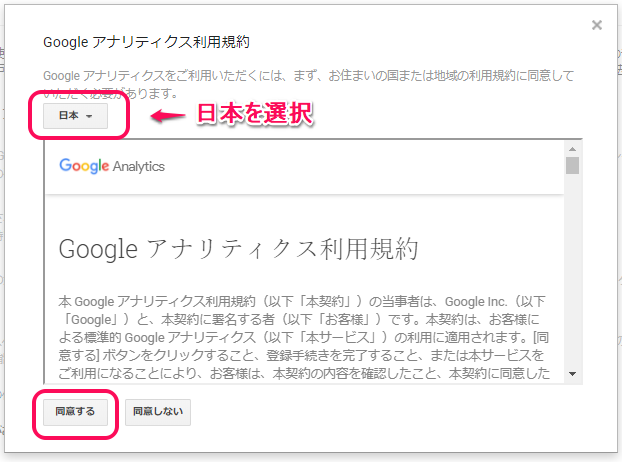
利用規約は【日本】を選択後に【同意する】をクリックします。
トラッキングタグが表示されるので、全てコピーします。
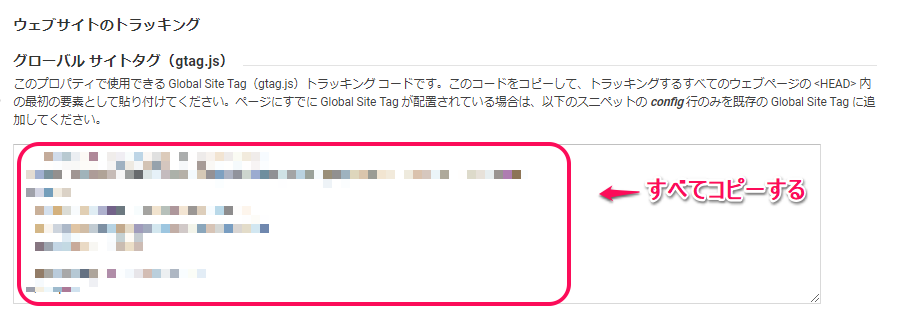
シリウスにGoogleアナリティクスを設置する(旧バージョンのやり方)
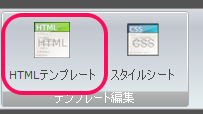
シリウスに戻って、【HTMLテンプレート】を開きます。
</head>の直前にトラッキングコードをコピー&ペーストします。
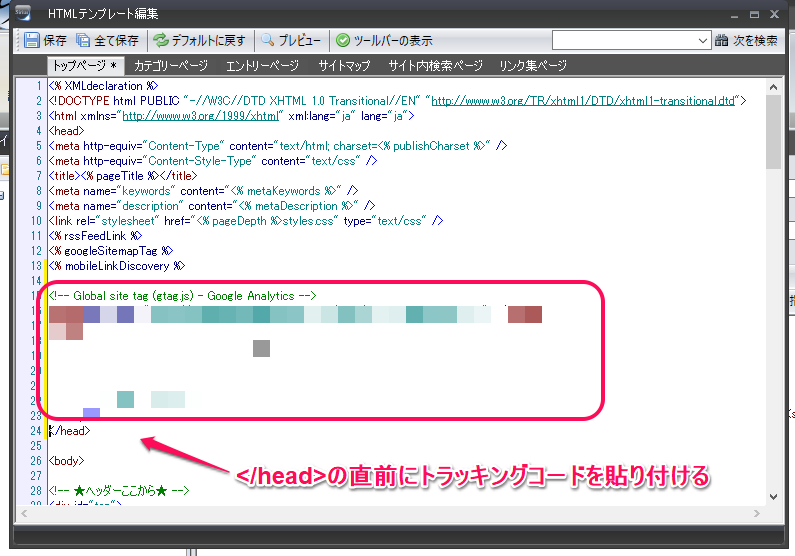
HTMLテンプレートは
- トップページ
- カテゴリページ
- エントリーページ
- サイトマップ
- サイト内検索ページ
- リンク集ページ
とあるので、全てのページの</head>の直前にトラッキングコードをコピー&ペーストするようにしましょう。
できたら【全て保存】をクリックします。
シリウス(SIRIUS)バージョン1.2以降の導入方法
2013年にシリウス(SIRIUS)バージョン1.2へのバージョンアップしたため
現在は、head部分へのアナリティクスタグの設置が簡単になりました。
【サイト全体設定】のアクセス解析タグのところに、Googleアナリティクスのトラッキングタグを貼り付けます。
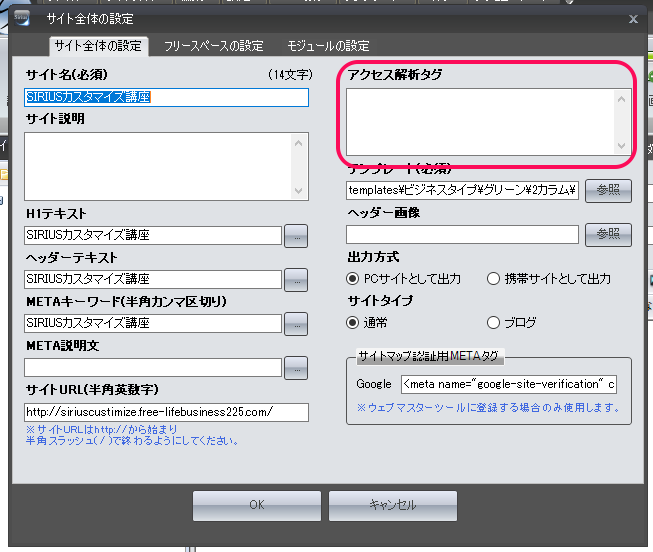
次に、【サイトオプション】から【サイトの全体設定】のタブを開き
アクセス解析の位置を【headタグ内に挿入】を選択します。
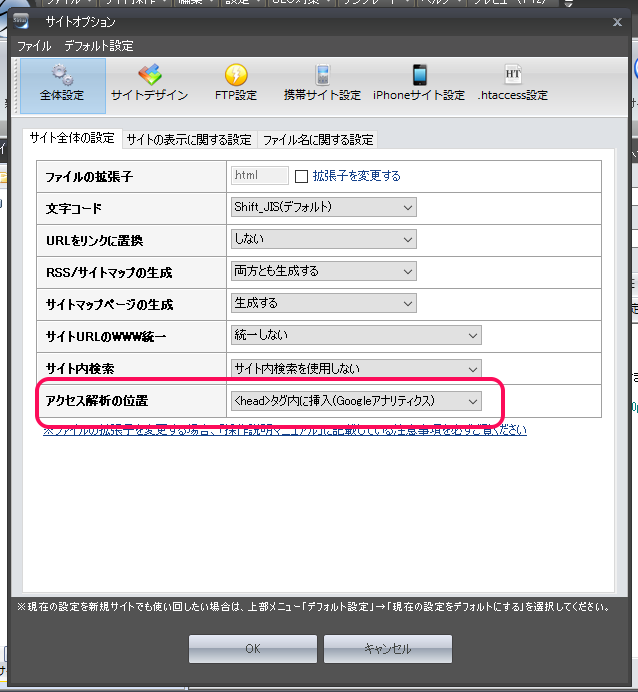
これだけで完了します。
今はだいぶ簡単になっているのですぐに設置することができます。
グーグルアナリティクスは設置した直後から
アクセスがあれば動きますのですぐに使うことができます。
グーグルアナリティクスの使い方や
アクセス解析の基礎については
私のメインブログで詳しくお話をしているのでそちらをご覧ください。
めいこのおすすめアフィリエイト教材&ツールのご案内

めいこのブログでは、シリウス以外にも
アフィリエイトで役立つツールや教材をレビューしています。
年間50以上ものの教材を見ながら
本当によかったものだけを選りすぐりでブログで紹介しています。
いつでもお気軽に覗きに来てください^^