シリウスでサムネイル画像を表示させる方法
シリウスには【サムネイル画像作成機能】が搭載されています。
サムネイル画像とは、サイトやブログの記事の内容や雰囲気がイメージできる画像のことです。
シリウスでは、サイトのURLを入れるだけで
そのサイトの画像(サムネイル画像)が自動で反映されるようになっています。
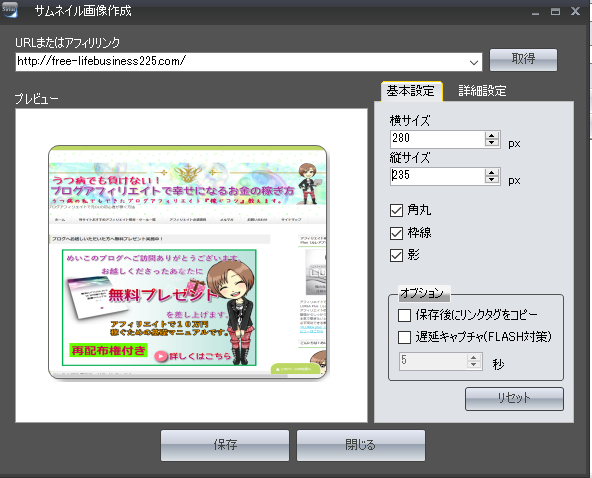
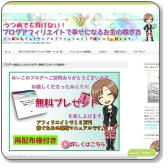
↑こんなふうに、URLを入れるだけでサムネイルを取得できます。
取得したサムネイルは
サイトの記事の中やサイドバーに使うことができます。↓↓↓
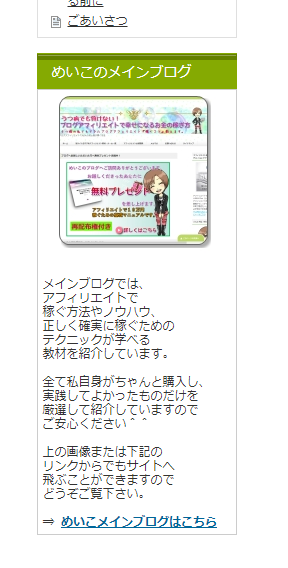
このようにサムネイル画像があれば、サイトのイメージがより
伝わりやすく、興味を惹きやすくなるのでおすすめです。
サムネイル画像機能の使い方はとっても簡単♪
さっそく、使い方をお伝えしていきます。
シリウスでサムネイル画像を表示する方法
シリウスの上部メニューから【編集】タブをクリックし
【サムネイル】のアイコンをクリックします。

サムネイル画像作成という小さな編集画面が出てきます。
【URLまたはアフィリリンク】のところにサムネイル画像を
表示させたいサイトのURLを入力し【取得】をクリックします。
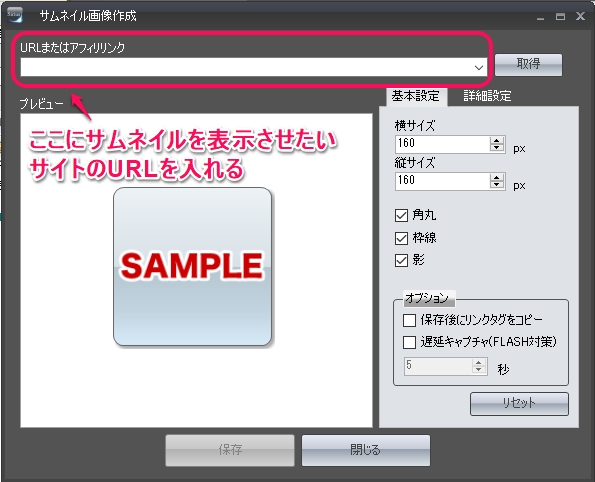
URLを入れると、プレビューに画像が表示されます。
サムネイルの基本設定
サムネイル画像は【基本設定】のタブで
- 大きさ
- 影を有無
- 角を丸くするor四角くする
- 枠線の有無
をお好みで設定することができます。
私は基本的には影・角・枠線の項目は
全てチェックを入れて設定しています。
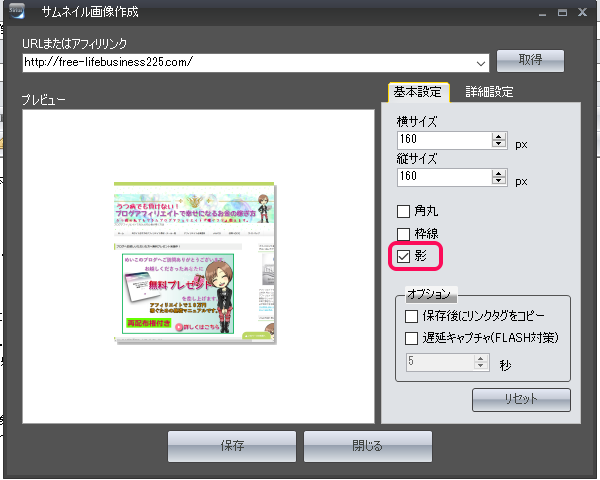
影
影にチェックを入れる画像の後ろに影がつき
ちょっと立体的なサムネイルになります。
枠線
枠線を入れると画像の周りに
枠線で囲ったサムネイルになります。
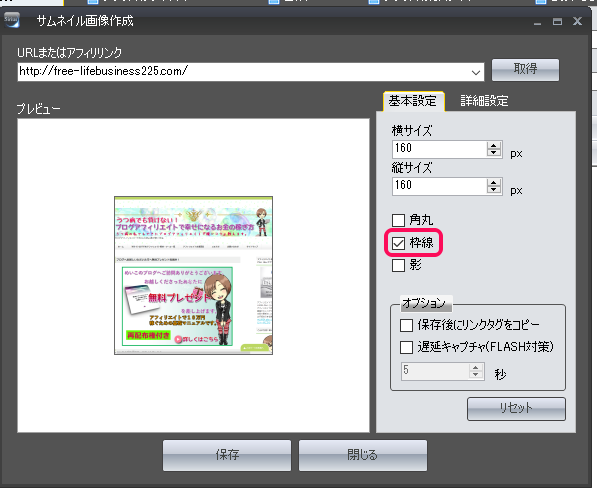
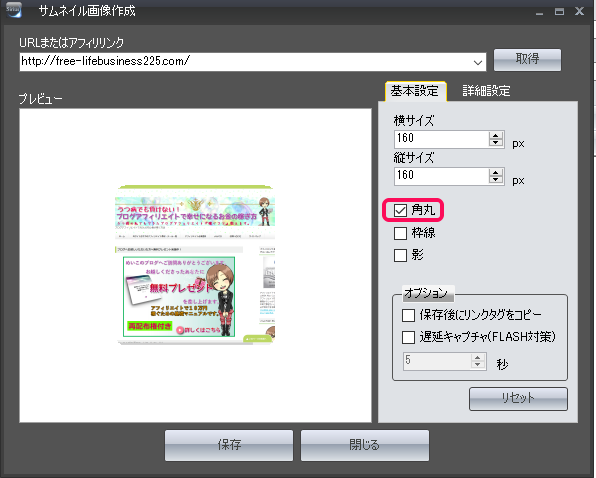
角丸
角丸をチェックすると、画像の
角が丸いサムネイルになります。
あなたのお好みで使ってみてくださいね♪
できたら、【保存】をクリックしてシリウスに保存をします。
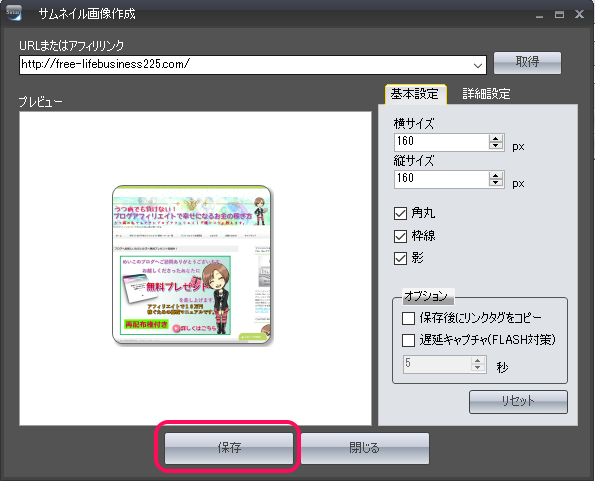
SIRIUS<<data<<サイト名<<imgのところに保存をします。
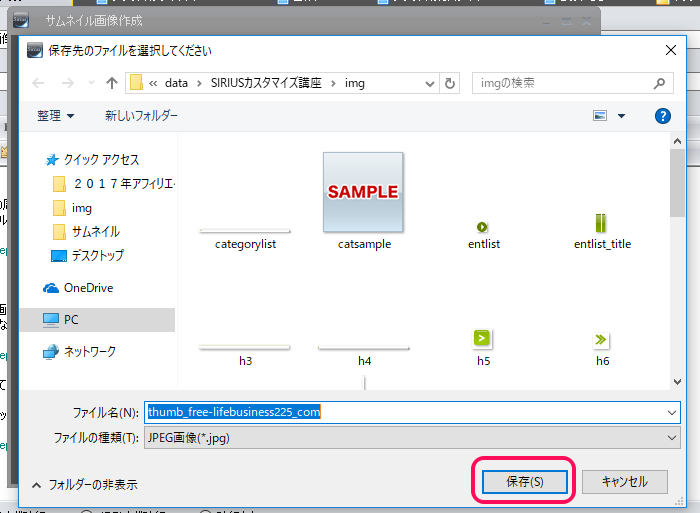
これで、サムネイル画像の作成と保存は完了です。
シリウスのサムネイル画像の使い方
出来がったサムネイル画像は、シリウスの記事作成や
サイドバーに挿入して使うことができます。
記事の中でサムネイル画像を使う場合
記事作成の画面に見出しや文字装飾のアイコンが
たくさん並んでいる中に画像挿入のアイコンがあるのでそれをクリックします。
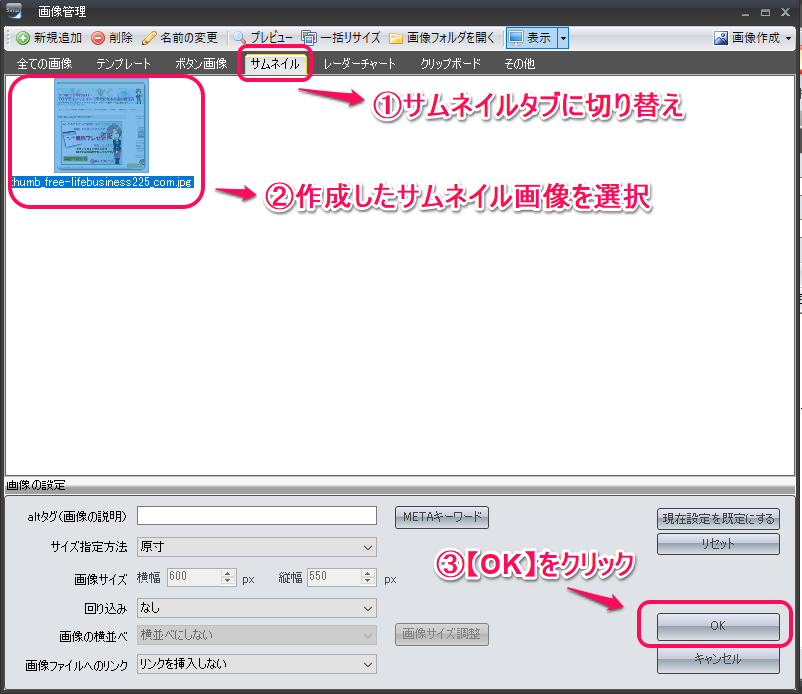
すると、記事の中に導入することができます。
シリウスのサイドバーにサムネイル画像を使う場合
上部のメニュー【サイト全体設定】をクリックします。

①【フリースペースの設定】のタブに切り替えて
②サイドバーの位置を選択
③【画像挿入のアイコン】をクリック
して、サムネイルを入れます。
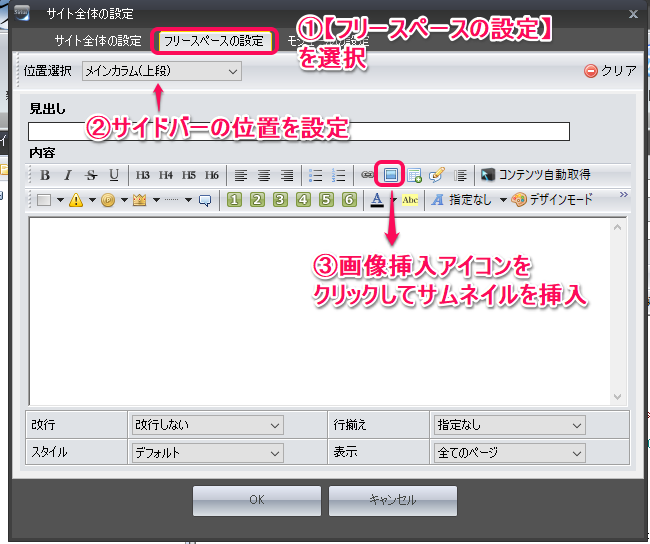
サイドバーにサムネイルを入れる場合は、150px~160pxのサイズがちょうどいいです。
これ以上大きいとサイドバーからはみ出てしまいます。
以上がシリウスのサムネイル機能の使い方です。
サムネイル画像があると、サイトのデザインも少し華やかになりますし
ここぞというときに使ってみてくださいね。
めいこのおすすめアフィリエイト教材&ツールのご案内
めいこのブログでは、シリウス以外にも
アフィリエイトで役立つツールや教材をレビューしています。
年間50以上ものの教材を見ながら
本当によかったものだけを選りすぐりでブログで紹介しています。
いつでもお気軽に覗きに来てください^^