シリウスのサイドバーのフリースペースを増やす手順(その2)
サイドバーのフリースペースを増やす方法その2は
フリースペースの中に、複数のタイトルを入れて増やしていく方法です。
その1と比べてかなり簡単なイメージを受けると思います。
フリースペースの中に、複数のタイトルを入れて増やしていく方法
【サイト全体設定】⇒【フリースペースの設定】のページにいきます。
位置選択の項目というものがありますが
サイバーの編集に使うのは
- メインメニュー(上段)
- メインメニュー(下段)
- サブメニュー(上段)
- サブメニュー(下段)
この4つです。
この4項目の内、どれかを選択しましょう。
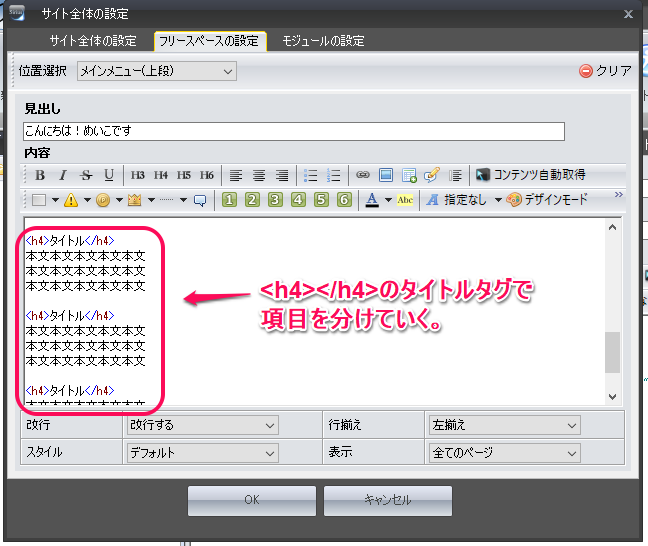
上の図のように、フリースペースの中に、複数のタイトルを入れてしまいます。
<h4>タイトル</h4>
本文本文本文本文本文
本文本文本文本文本文
本文本文本文本文本文
<h4>タイトル</h4>
本文本文本文本文本文
本文本文本文本文本文
本文本文本文本文本文
<h4>タイトル</h4>
本文本文本文本文本文
本文本文本文本文本文
本文本文本文本文本文
↑このようにタイトルで仕切っていくのです。
これで保存をしてプレビューをしてみると・・・
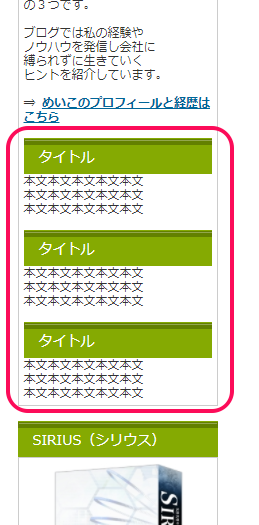
フリースペースが3つ増やすことができました!
正しくはメインメニューやサブメニューの中に
タイトルで仕切りを作っただけではあるのですが、
タイトルだけで項目がたくさんあるように見せることができます。
シリウスではサイドメニューのタイトルは「h4」タグという決まりがあるので
必ず「h4」タグで追加していくようにしましょう。
このタイトルで仕切る方法は、「h4」タグボタンをクリックするだけでできますし
制限なく増やしたいだけ増やしていくことができます^^
めいこのおすすめアフィリエイト教材&ツールのご案内

めいこのブログでは、シリウス以外にも
アフィリエイトで役立つツールや教材をレビューしています。
年間50以上ものの教材を見ながら
本当によかったものだけを選りすぐりでブログで紹介しています。
いつでもお気軽に覗きに来てください^^